
PAYMENTお支払いの流れ
trip_origin お支払い方法
ABLENET®のVPSサービスご利用料のお支払いは下記の二種類からお選び頂くことが出来ます。
尚、弊社では領収証、請求書の発行は行っておりません。領収証が必要なお客様は「コンビニ支払い」でお支払の際にご利用いただいた『コンビニ支払票の控え(払込金受領証)』を領収証としてご利用頂くか、クレジットカード払いの際は『カード会社の明細』をご利用いただきますようお願いします。
trip_origin クレジットカード支払い
全てのホスティング プランにてクレジットカード払いがご利用できます。
弊社サービス利用料のクレジットカード払いのご利用明細(ご利用店名欄)には「ABLENET」「エイブルネット」または「ケイアンドケイコーポレーション」「KK-NET」と記載されます。

お支払い時期(お申し込み~更新)
| 初期費用/初回利用料のお支払い |
|---|
| 利用料に関しては、お申込み月の翌月を起算日とします。 お申込み時に「試用あり」でお申込みいただく事で、最大10日間のご試用が可能です。(ご試用はお一人様一回限りです) ご入力いただいたクレジットカードへの課金は試用期間中は行われず、本契約開始時に請求されます。 |
| ※デビットカードをご利用の場合は、試用のお申込み時に契約口座からの引き落としが発生致しますので、予めご了承ください。詳細>> |
| ※「試用あり」申込み時の場合、申込み画面でカード情報の入力を頂き、カード有効性の確認を行いますが、この時点では、カード課金を行いません。 |
| ※次の場合にクレジットカード課金を行い、「試用」から「本契約」へ移行致します。 ・「試用なし」本契約でお申込み頂いた場合 ・試用期間途中で、本契約への移行手続きを行った場合 |
| ※10日間の試用期間中に「本契約」「キャンセル」いずれも行わなかった場合、 試用サービス提供を終了、サーバーを停止、その後廃止させて頂きます |
| 次回以降の利用料金のお支払い |
| 有効期限の翌月初営業日に登録クレジットカードへ請求致します。 ※お客様より解約のお申し出がない限り自動更新となります。 |
お申し込みから利用開始まで(カード払い)
| 1.VPSお申込み。 | |
|---|---|
| 「VPS お申し込みフォーム」より「クレジットカード払い」を選択してご注文頂きます。 | |
 |
|
| 2. 「VPS 設定完了通知」発行 -- 試用期間開始(10日間) | |
| VPSは、基本的にはお申込み完了後、即サーバー設定の上「設定完了通知」をメールで送信致します。 ※ お申込み数過多の際など、翌営業日までお待ちいただく場合がございます |
|
| 「10日間の試用を希望」してお申込み頂いた場合、 これより10日間は「試用サービス期間」となります。 |
|
| 試用期間中の利用について | |
| ・ドメイン新規取得/移管でお申込頂いた場合、「本契約移行後」に取得/移管手続きを行わせて頂きます。 ・試用期間中は、オプションの申込みが出来ません。「本契約の移行後」にお申込みください。 ※試用期間途中でも「本契約」へ移行することが可能です。 ※試用期間での「解約/申込キャンセル」をご希望の場合は試用期間中に手続きを行ってください。 |
|
| 試用を希望せず、「即本契約」を選択してお申込み頂いたお客様の場合 | |
| 試用期間はございません。 お申し込みと同時にクレジットカード課金が行われ、本契約によるご利用開始となります。 ※デビットカードをご利用の場合は、試用のお申込み時に契約口座からの引き落としが発生致しますので、 予めご了承ください。詳細>> |
|
|
|
| 3. 本契約への移行/キャンセル | |
| 試用から本契約の移行 | |
| 試用サーバーの利用を継続し、本契約移行をご希望の場合、試用期間中に ABLEパネル > 「試用終了」 > 「本契約移行」 により、手続きを行ってください。 当日、または翌営業日にクレジットカードへお申込み分の請求を行い、本契約移行手続きを行わせて頂きます。 手続きのが完了時には登録頂いているアドレス宛に「本契約利用開始」をメールでお知らせ致します。 ※ご利用明細(ご利用店名欄)には 「ABLENET」または「ケイアンドケイコーポレーション」「KK-NET」 と記載されます。 |
|
| 試用のキャンセル | |
| 試用サーバーを停止し、利用を継続しない場合、 ・試用期間中に、ABLEパネル > 「試用終了」 > 「キャンセル」 により手続きを行ってください。 ・試用期限までに「本契約移行」または「キャンセル」手続きも行わなかった場合 何れの場合も試用サービス提供を終了し、サーバーを廃止させていただきます。 ※デビットカードのみ通常のクレジットカードと取扱いが異なりますので、ご注意ください。詳細>>。 |
|
|
|
| 4. 本契約利用開始 | |
| 本契約移行完了後、ドメインに関する手続きや、オプション申込が可能になります。 ・ 新規取得でお申込頂いた独自ドメインの取得と利用。 (実際に独自ドメインでアクセスできるまでに数時間~数十時間が必要になります) ・属性型ドメイン新規取得の場合は、これより取得手続き開始となります。 ・ドメイン移管の場合は、これより移管手続き開始となります。 |
trip_origin コンビニ払い
ご利用条件
「コンビニ払い」は 日本国内在住(コンビニでお支払いが出来る地区にお住まいの方)お客様のみお申込みいただけます。
※支払い期間は、[6ヶ月払い/12ヶ月払い]の何れかのみとなります。
※弊社請求額に「コンビニ手数料250円(税込)」を加算した金額が請求されます。
※弊社でお客様のご入金を確認出来るまでにお支払いから1~2営業日が必要になります。
※Win6、Win7、V6、V7はコンビニ払いがご利用いただけません。
お支払い時期
| 初期費用/初回利用料のお支払い |
|---|
| お申込み当日または翌営業日に、コンビニエンスストアでお支払いいただくURLを登録メールアドレス宛へ送信します。 ※「サーバー設定情報」は、お申込み完了後、メールでお送り致しますので、VPSサーバーご利用(試用)はお申込み完了後すぐに可能です。 サーバーの継続利用をご希望の場合、試用期限までにお近くのコンビニエンスストアでお支払いください。 コンビニ払いの手順は以下をご確認ください。 >コンビニ払い手順 弊社でお客様のご入金を確認(お支払いから1~2営業日必要)致しましたら、本契約に移行いたします。 ※試用期限内のご入金が確認できない場合、試用サービスの提供を終了、サーバーを廃止させて頂きますのでご注意ください。 |
| 次回以降の利用料金のお支払い |
| 有効期限の20日ほど前に登録メールアドレス宛にお支払いのURLが記載されたメールをお送りいたしますので、支払期限までにコンビニにてお支払いください。 |
お申し込みから利用開始まで(コンビニ払い)
| 1.VPSお申込み。 | |
|---|---|
| 「VPS お申し込みフォーム」より「コンビニ払い」を選択してご注文頂きます。 | |
|
|
| 2.「VPS 設定完了通知」発行 -- 試用期間開始 | |
| 「VPSは、基本的にはお申込み完了後、即サーバー設定の上「設定完了通知」をメールで送信致します。 ※ お申込み数過多の際など、翌営業日までお待ちいただく場合がございます コンビニエンスストアでお支払いいただくURLは、当日又は翌営業日にメールで送信いたします。 コンビニ払込URLに記載の「お支払い期限(=お申込み日+10日)」まで、又は実際にお支払い頂くまでの間が「試用期間」となります。 |
|
| 試用期間中の利用について | |
| ・お申込み後、メールで「設定完了通知」が届いた時点で、サーバーのご利用(試用)が可能です。 ・ドメイン新規取得/移管でお申込頂いた場合、「本契約移行後」に取得/移管手続きを行わせて頂きます。 ・試用期間中は、オプションの申込みが出来ません。「本契約の移行後」にお申込みください。 |
|
|
|
| 3. ご利用料のお支払い(本契約移行手続き)/キャンセル | |
| 設定完了通知に記載の試用期限までにご利用料をご入金ください。 >お支払方法はこちら お支払期限までにご入金がない場合、試用サービス提供を終了、サーバー廃止となりますのでご注意ください。 |
|
| 申込後、すぐに本契約に移行される場合 | |
| メールでお送りしているURLよりお支払いください。尚、本契約への移行は弊社でお客様のご入金を確認出来てからとなります。(入金確認にはお支払いから1~2営業日が必要になりますのでご了承ください。) | |
| キャンセルをご希望の場合 | |
| お支払いについてのメールは破棄してください。ご試用サーバーは、お支払い期限超過後に廃止させて頂きます。 | |
|
|
| 4.入金確認 -- 本契約への移行 | |
| ご入金を弊社で確認した時点で本契約に移行、本契約移行のお知らせをご登録いただいているアドレス宛にメールでお送り致します。 (入金確認にはお支払いから1~2営業日が必要になりますのでご了承ください。) |
|
|
|
| 5. 本契約利用開始 | |
| 本契約移行完了後、ドメインに関する手続きや、オプション申込が可能になります。 ・ 新規取得でお申込頂いた独自ドメインの取得と利用。 (実際に独自ドメインでアクセスできるまでに1~3営業日が必要になります) ・属性型ドメイン新規取得の場合は、これより取得手続き開始となります。 ・ドメイン移管の場合は、これより移管手続き開始となります。 |
お支払い可能 コンビニエンスストア一覧

全国のコンビニエンスストアに対応。
セブンイレブン、ローソン、ミニストップ、ファミリーマート、セイコーマート、ヤマザキデイリーストアー/デイリーヤマザキ
コンビニ払いのお支払い手順について
登録メールアドレス宛に以下件名のメールをお送りしておりますので、ご確認ください。
(新規申し込みの場合) 件名:[ABLENET:VPS]お申し込み費用のお支払いについて コンビニ払い(ID)
(更新の場合) 件名:[ABLENET:VPS]更新費用のお支払いについて コンビニ払い(ID)
※メールが見当たらない場合は、迷惑メールボックスに振り分けられていないかご確認の上、サポートまでメールの再送をご依頼ください。
※メールの送信先はセキュリティ上、登録メールアドレス宛のみとなります。
| スマートフォンをお持ちの場合 |
|---|
| バーコード形式によるお支払いが可能です。 |
1. メールのURLをクリックしてください。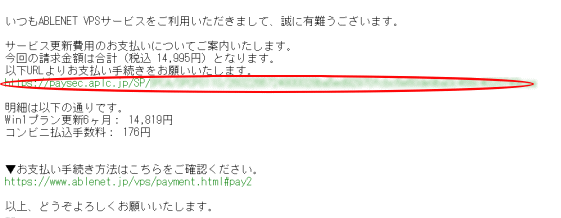 2. コンビニエンスストアをタップ。 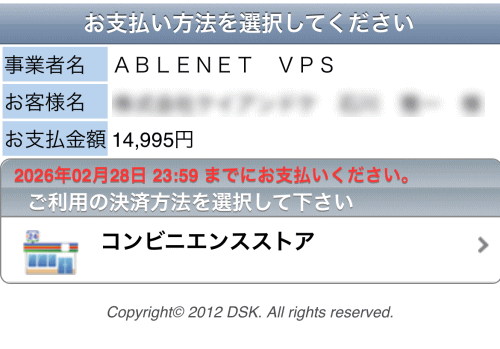 3. 赤い丸で囲った「セブンイレブン、ローソン、ミニストップ、ファミリーマート、セイコーマート」をタップ。 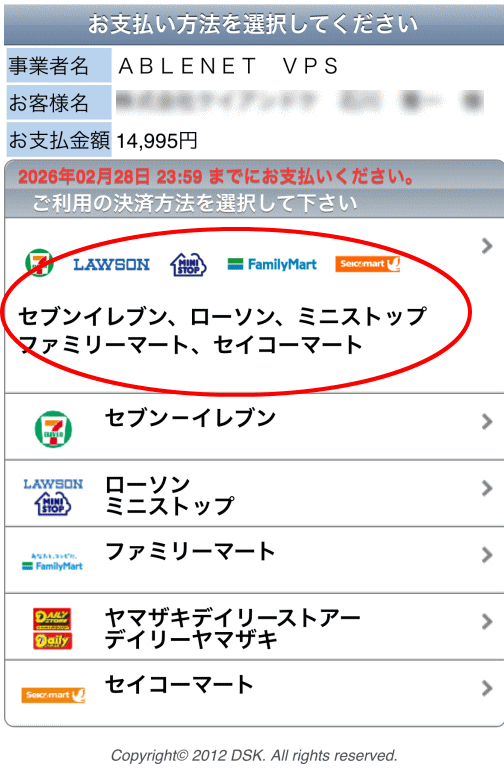 4.バーコードが表示されますので、表示されている時間内にレジにお持ちいただきお支払いください。 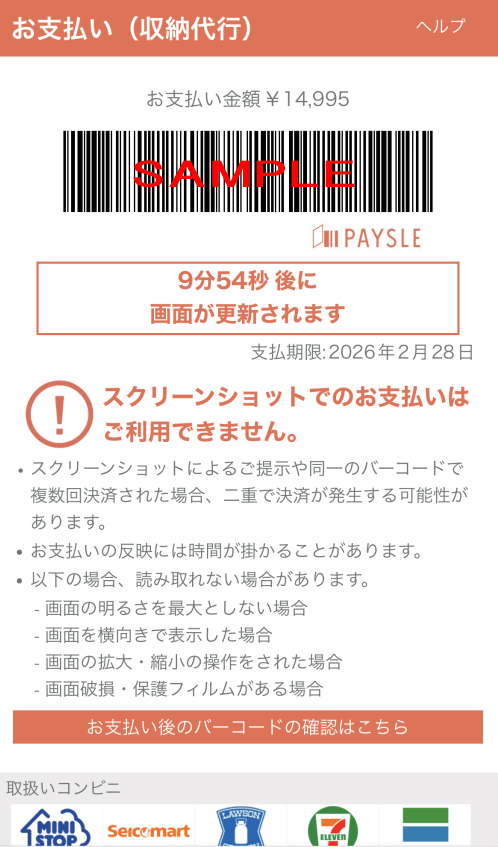 ※ご注意ください ・スクリーンショットでのお支払いはできません。 ・同一のバーコードで二重決済されませんようご注意ください。 万が一重複してお支払いされた場合の返金は承ることができません。 |
| スマートフォンをお持ちでない場合 |
| 番号形式でのお支払いが可能です。 |
| 1. メールのURLをクリックしてください。 2. お支払い方法を選択してくださいの画面で、お支払いされるコンビニを選択の上クリックしてください。 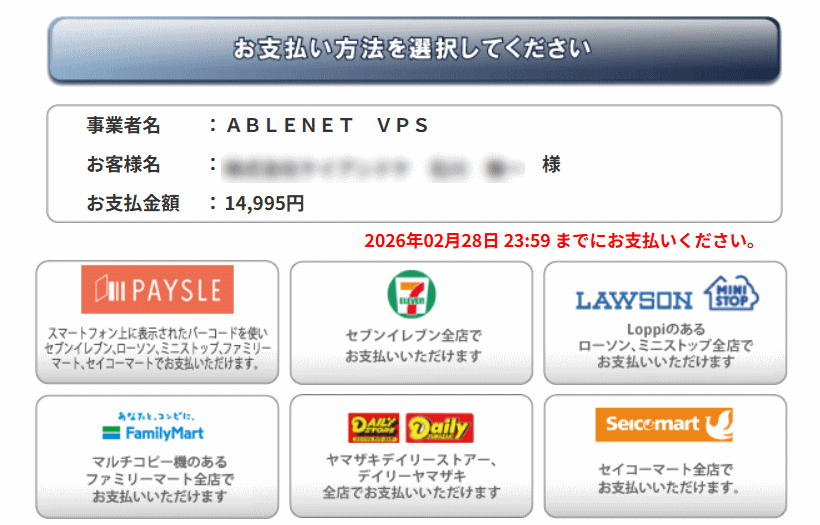 ※PAYSLEはスマートフォンのみでお支払いいただけるバーコード決済ですので選択いただけません。 お支払いに必要な番号や手順が表示されますので、案内に沿ってコンビニでお支払いください。 ●セブンイレブン払込票URLからページを印刷しレジで提示いただくとお支払いが可能です。または払込票番号(13桁)をメモし、レジでお伝えいただきお支払いください。 ●ローソン、ミニストップ店頭のLoppiバーコードリーダーに払込票URLから印刷、または携帯電話に表示したLoppi専用バーコードをかざしていただくか、受付番号(8桁)と確認番号(9桁)を入力し、発券された申込券をレジに提示いただきお支払いください。●ファミリーマート店頭のマルチコピー機に企業コード(5桁)-注文番号(12桁)を入力すると申込券が発券されますので、レジに提示いただきお支払いください。●セイコーマート店舗レジでお支払い受付番号(6桁)と電話番号を入力すると申込券が発券されますので、レジに提示いただきお支払いくださいもしくは「バーコード」を印刷した紙を掲示してお支払いいただくことも可能です。 ●ヤマザキデイリーストアー/デイリーヤマザキレジで入力するオンライン決済番号(11桁)をメモ、またはURLからページを印刷して、レジに提示いただきお支払いください。 |