Docker
AIアプリ実行の基盤となるコンテナ環境をセットアップ。
推奨プランL2 AI StartvCPU 3 / メモリ 4GB
スクリプトコマンド Docker
| コマンド | 動作 |
|---|---|
docker_setup.sh | インストール |
docker_setup.sh update | 更新 |
docker_setup.sh uninstall | アンインストール |
docker run hello-world | 環境動作確認 |

ABLEパネルで起動イメージを選択し、VPS起動後にSSHからコマンドを実行する流れです。
ABLEパネル(コントロールパネル)へログインし、対象VPSの初期化ボタンを押します。利用したいAIアプリに対応した起動イメージを選択します。
VPSの電源をONにして起動します。選択したAIアプリの起動イメージに含まれるOS(Ubuntu)が自動でセットアップされ、VPSが利用できる状態になります。
VPSへSSHでログインし、対象アプリ用のコマンドを実行します。コマンドを実行すると、セットアップツールが起動してアプリの導入処理が始まります。
AIアプリが自動でデプロイされます。完了後に表示されるURLへアクセスすると、ブラウザからアプリを利用できるようになります。
各アプリの用途に合わせた推奨プランと、インストール・更新・アンインストールのコマンドを一覧で確認できます。
AIアプリ実行の基盤となるコンテナ環境をセットアップ。
| コマンド | 動作 |
|---|---|
docker_setup.sh | インストール |
docker_setup.sh update | 更新 |
docker_setup.sh uninstall | アンインストール |
docker run hello-world | 環境動作確認 |
AIアプリ、RAG、チャットボット開発基盤をデプロイ。
| コマンド | 動作 |
|---|---|
dify_setup.sh | インストール |
dify_setup.sh renew | SSL証明書更新 |
dify_setup.sh update | 更新 |
dify_setup.sh uninstall | アンインストール |
AI連携・SaaS連携を含むワークフロー自動化環境を構築。
| コマンド | 動作 |
|---|---|
n8n_setup.sh | インストール |
n8n_setup.sh update | 更新 |
n8n_setup.sh uninstall | アンインストール |
AIチャットUIをセルフホスト環境にデプロイ。
| コマンド | 動作 |
|---|---|
openwebui_setup.sh | インストール |
openwebui_setup.sh update | 更新 |
openwebui_setup.sh uninstall | アンインストール |
AI開発支援ツールをVPS上で利用するための環境を準備。
| コマンド | 動作 |
|---|---|
curl -fsSL https://claude.ai/install.sh | bash | インストール |
共通手順 1〜4 を完了してから、導入するアプリの手順へ進んでください。
各ステップをクリックして操作内容を確認できます。
ABLEパネル(コントロールパネル)にログインし、対象VPSの初期化操作から起動イメージ(テンプレート)を選択してVPS初期化を実行します。
初期化処理には約5〜10分かかります。
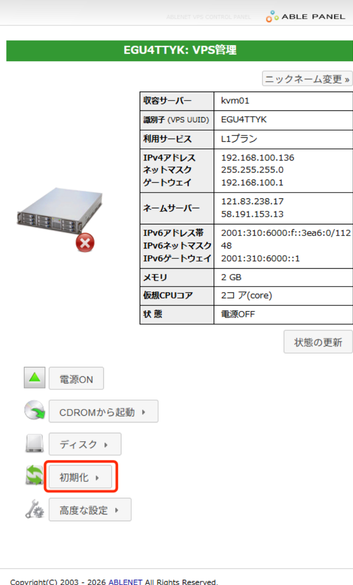
① ABLEパネルにログインし、対象VPSの【初期化 ▶】をクリック
ABLEパネル(コントロールパネル)にログインし、対象VPSの【初期化 ▶】をクリックします。
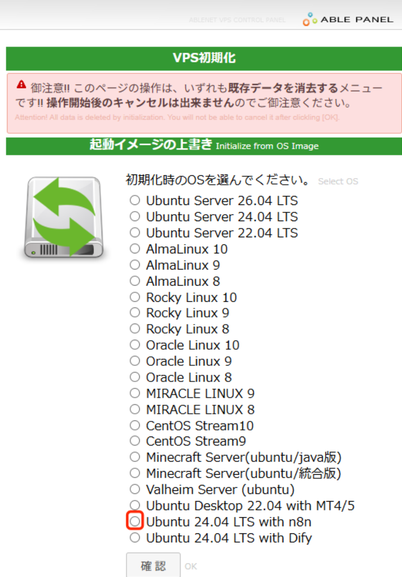
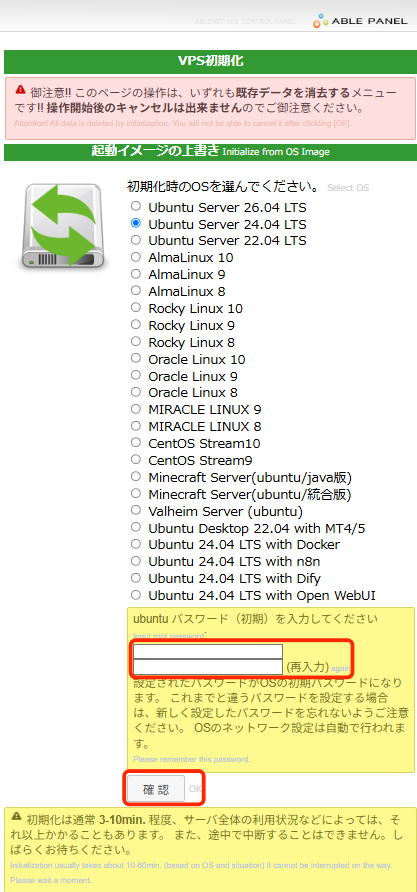
② 「起動イメージの上書き」からテンプレートを選択
「起動イメージの上書き」から利用したいアプリのテンプレートを選択します。リスト下部にアプリ別テンプレートが表示されています。
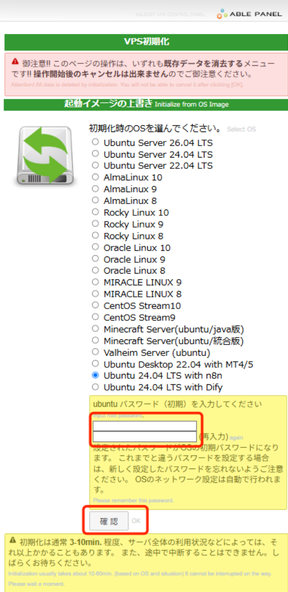
③ ubuntuパスワードを入力し【確認】をクリック
ubuntuパスワードを入力後、【確認】を押します。
※こちらではこの2つのアプリの場合を想定して表示しています。他の対象アプリ起動イメージも同様に選択いただけます。
※Claude CodeはUbuntuユーザー(一般ユーザー)のままインストールする為、【Ubuntu Server 24.04 LTS】等を選択してください。
【Ubuntu 24.04 LTS with n8n】を選択してパスワードを入力し、【確認】を押します。
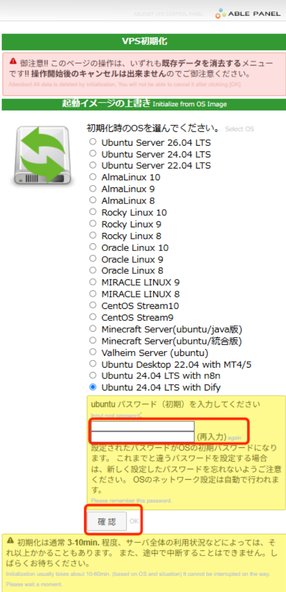
【Ubuntu 24.04 LTS with Dify】を選択してパスワードを入力し、【確認】を押します。
【Ubuntu Server 24.04 LTS】を選択してパスワードを入力し、【確認】を押します。
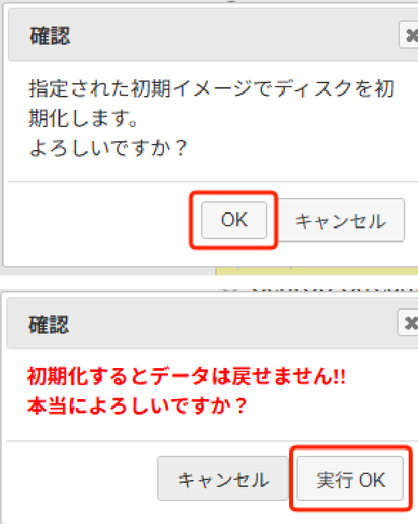
④ 【OK】→【実行OK】で初期化開始
確認ダイアログで【OK】を押し、最終確認で【実行OK】を押すと初期化が始まります(約5〜10分)。
初期化が完了したらVPSの電源をONにします。初期化ダイアログで「電源をオンにする」にチェックしたかどうかで操作が異なります。
「初期化が完了したら電源をオンにする」にチェックして【OK】
初期化ダイアログで「初期化が完了したら、電源をオンにする。」にチェックを入れたまま【OK】を押します。初期化が完了するとサーバーが自動起動します。
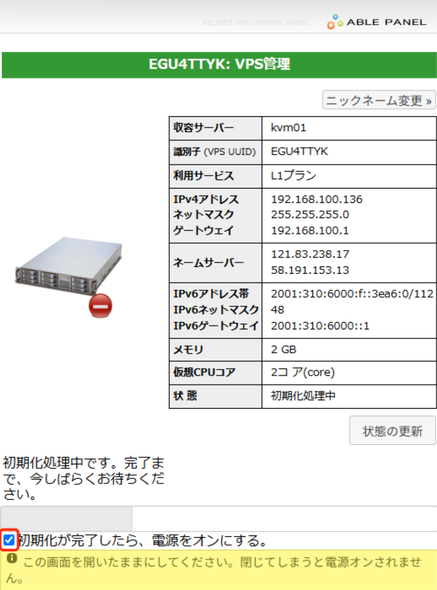
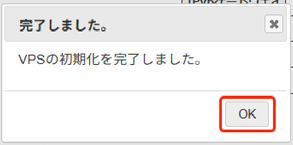
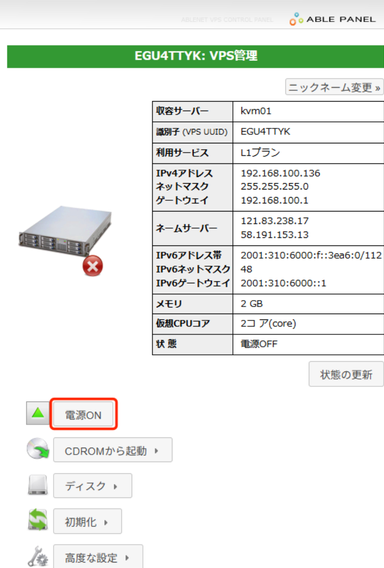
初期化完了後、管理画面で【電源ON】をクリック
完了後【OK】を押すとVPS管理画面に戻ります。状態が「電源OFF」になっているため、【電源ON】をクリックして手動起動します。
VPSが起動したらSSHクライアントでログインします。ここではTera Termを例に説明します。
VPS管理画面で確認できるIPv4アドレス、ユーザー名(ubuntu)、パスワード(初期化時に設定したもの)を用意してください。
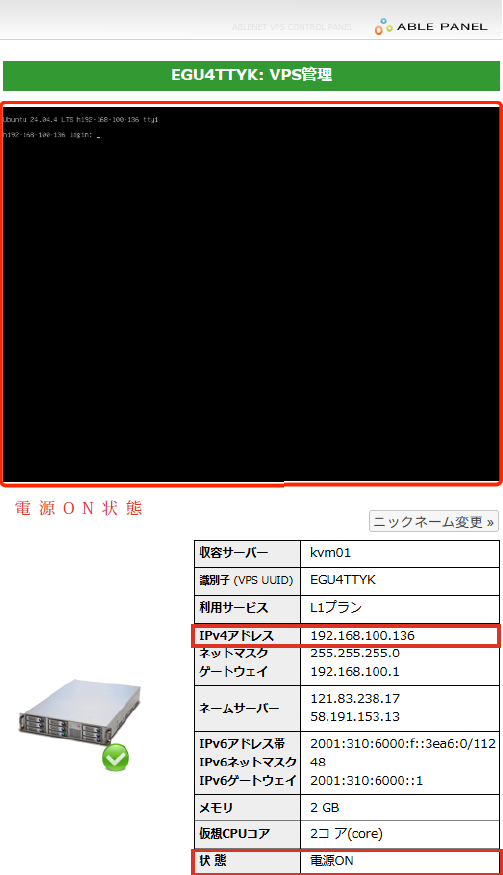
① VPS管理画面でIPv4アドレスと起動状態を確認
VPS管理画面の状態が「電源ON」になっていること、「IPv4アドレス」を確認します。
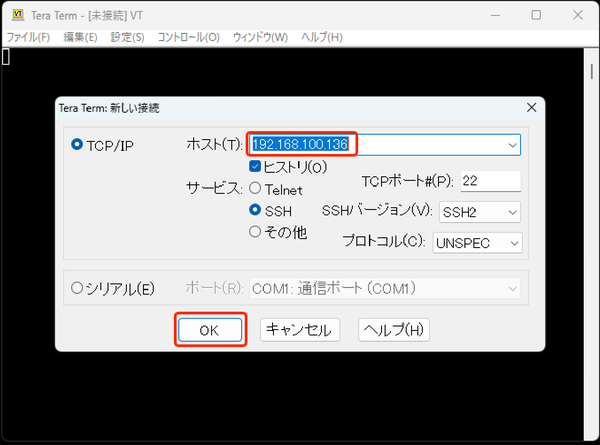
② Tera Termを起動し、ホストにIPv4アドレスを入力して【OK】
Tera Termを起動します。「TCP/IP」を選択し、ホスト欄にVPSのIPv4アドレスを入力後、【OK】をクリックします。
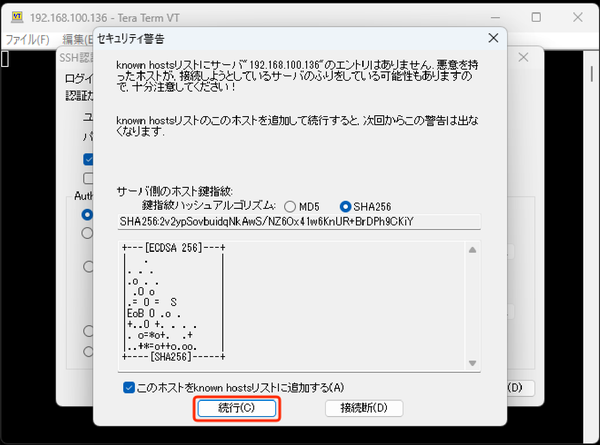
③ セキュリティ警告が表示された場合は【続行(C)】
初回接続時にセキュリティ警告が表示されます。内容を確認の上【続行(C)】を押してください。
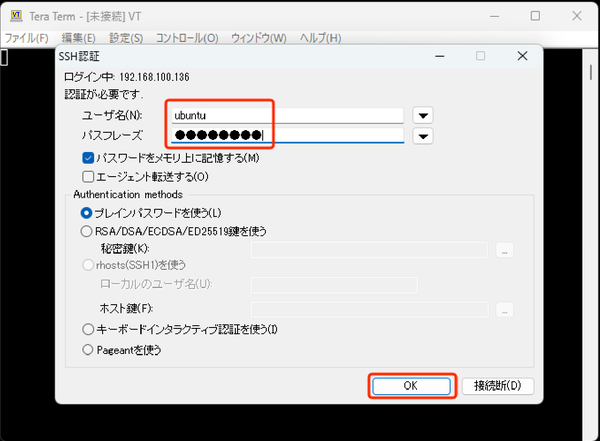
④ SSH認証:ユーザー名とパスフレーズを入力して【OK】
SSH認証ダイアログが表示されます。①ユーザー名にubuntu、②パスフレーズに初期化時に設定したパスワードを入力し、③【OK】を押します。
SSH接続後、セットアップコマンドを実行する前に管理者権限(root)へ切り替えます。
Claude Codeではこの操作(管理者権限への切り替え)は不要です。
SSH接続完了が確認できましたら、Claude Codeのセットアップ手順へ進んでください。
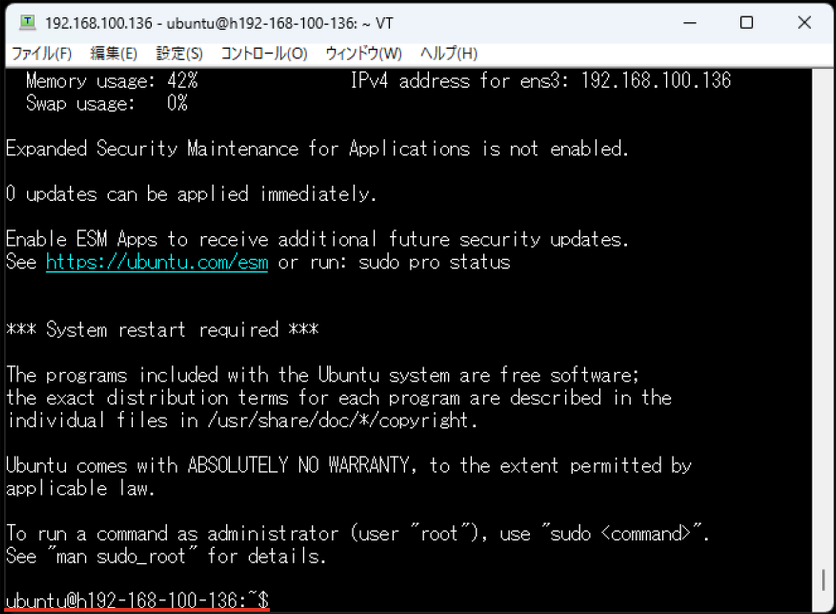
① SSH接続後のターミナル画面を確認
ログイン後、ubuntu@...~$のプロンプトが表示されていればSSH接続完了です。
② sudo -s で管理者権限(root)に切り替える
セットアップコマンドを実行する前に、必ず以下のコマンドで管理者権限(root)に切り替えてください。
※Claude Codeではこの操作は不要です。→ Claude Codeのセットアップ手順へ

いずれのアプリでも「[ERROR](日)rootユーザーで実行してください。先に 'sudo -s' を実行してから再度お試しください。」というエラーが表示されます。必ずsudo -sを先に実行してください。
n8n の場合

Dify の場合

Open WebUI の場合

Docker の場合

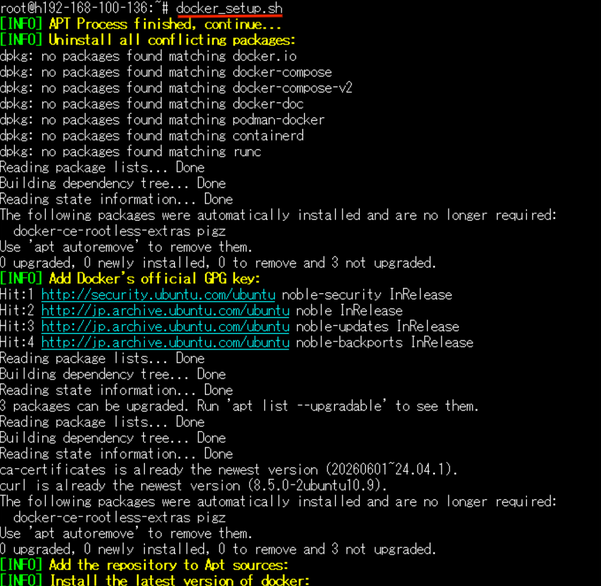
docker_setup.sh を実行してDockerをインストールします。完了まで数分かかります。
① セットアップコマンドを実行(セットアップツールを起動)
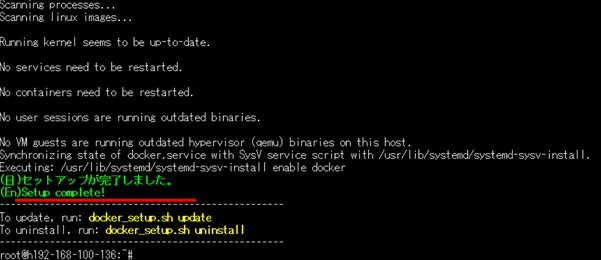
② 「Setup complete!」が表示されればインストール完了
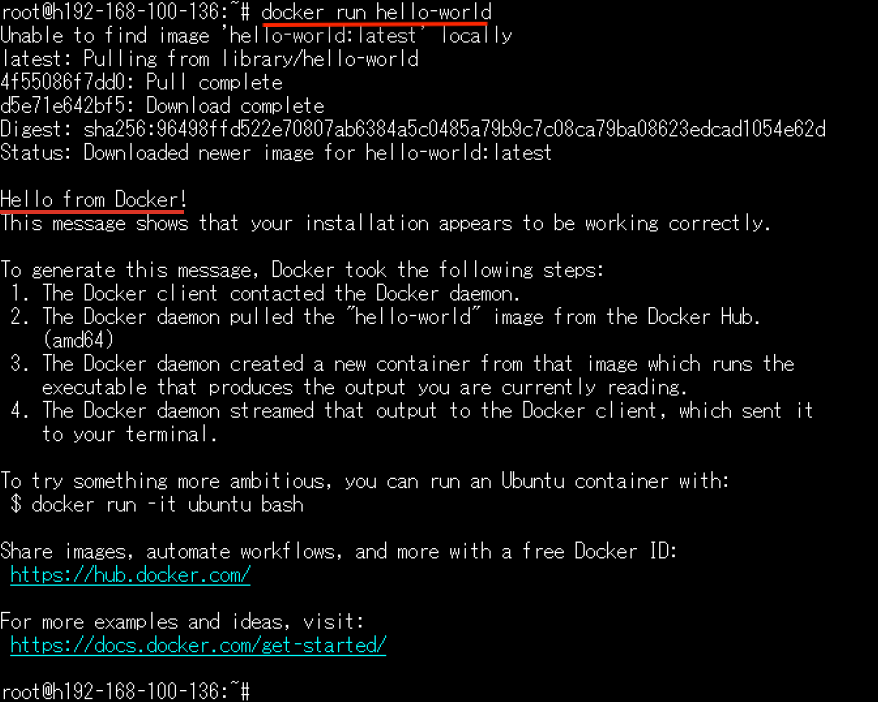
docker run hello-world でDocker環境が正しくインストールされ、コンテナが正常に動作するかを確認します。
「Hello from Docker!」が表示されればDocker環境は正常に動作しています。
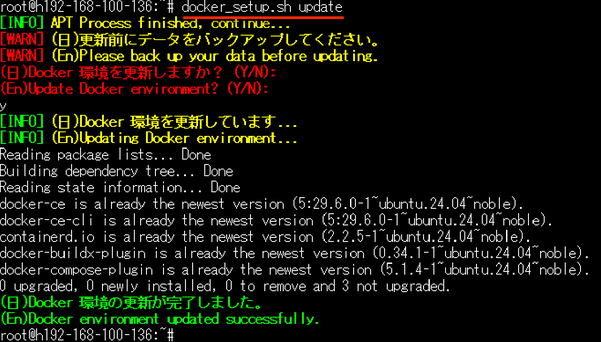
docker_setup.sh update でDockerを更新します。
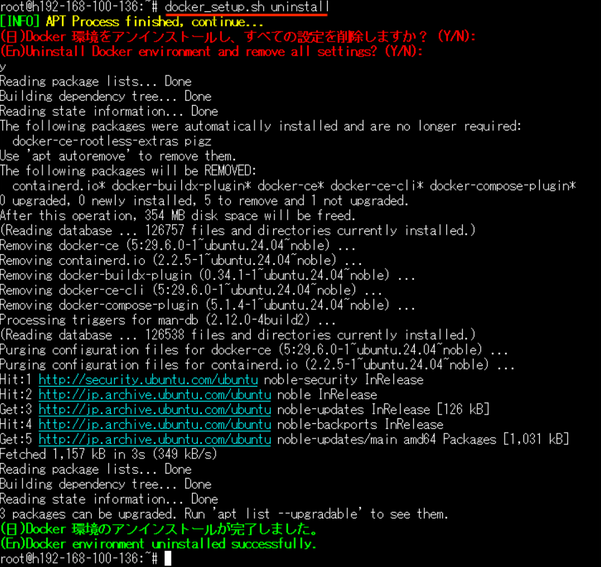
docker_setup.sh uninstall でDockerをアンインストールします。
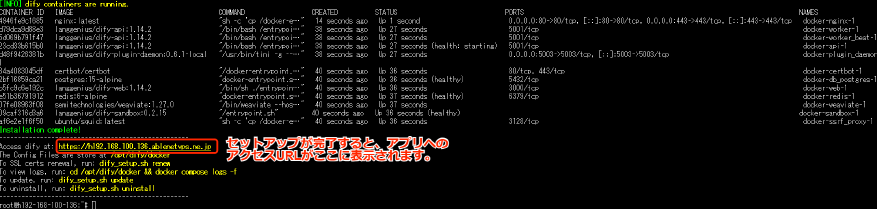
dify_setup.sh を実行してDifyをインストールします。ホスト名・ドメイン・メールの入力が必要です。
① セットアップコマンドを実行
② ホスト名・ドメイン・メールアドレスを入力(Enterでデフォルト値使用)
Enterキーを押すとVPS引き渡し時のデフォルトで設定されたホスト名・ドメインが入力されます。
メールアドレスは入力が必要です。
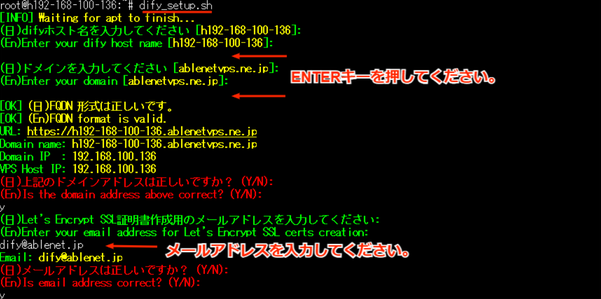
③ インストール完了・アクセスURLを確認
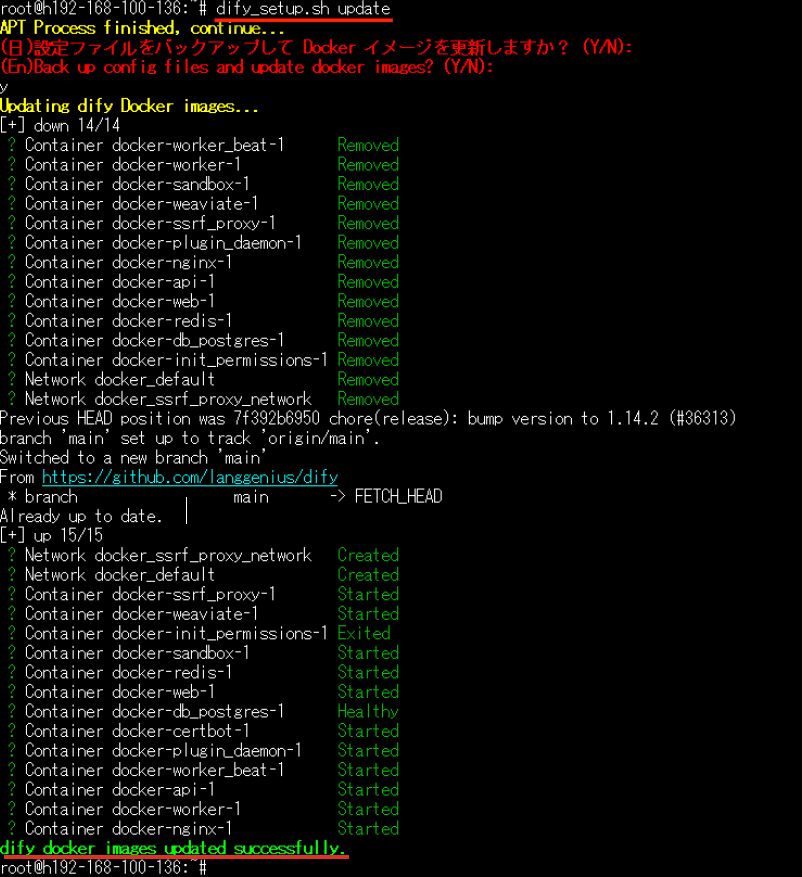
dify_setup.sh update でDifyを更新します。
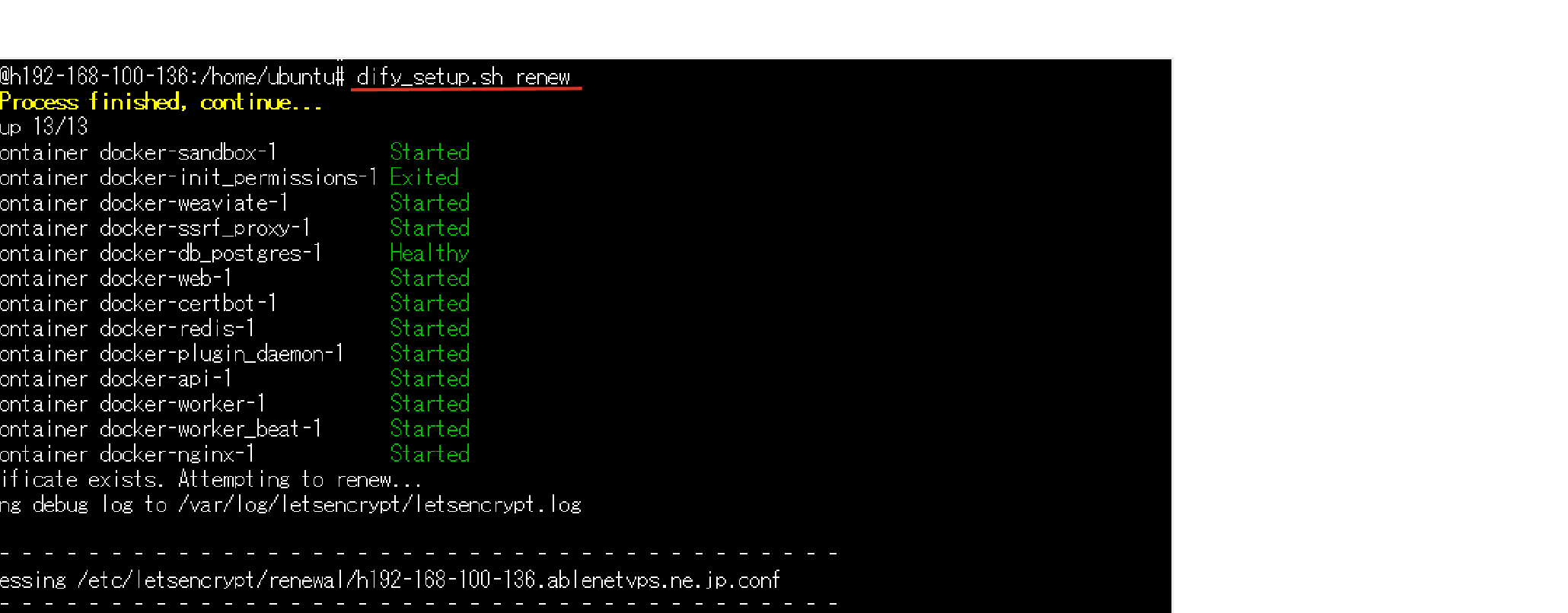
dify_setup.sh renewでDifyのSSL証明書を更新します。
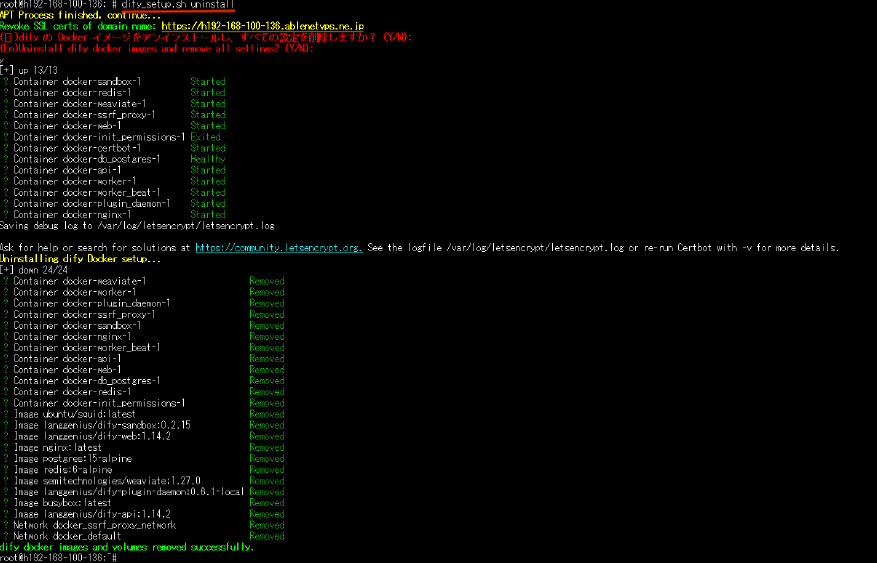
dify_setup.sh uninstall でDifyをアンインストールします。
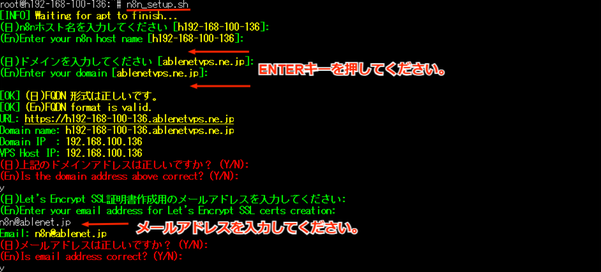
n8n_setup.sh を実行してn8nをインストールします。ホスト名・ドメイン・メールの入力が必要です。
① セットアップコマンドを実行
② ホスト名・ドメイン・メールアドレスを入力(Enterでデフォルト値使用)
Enterキーを押すとVPS引き渡し時のデフォルトで設定されたホスト名・ドメインが入力されます。
メールアドレスは入力が必要です。
③ インストール完了・アクセスURLを確認
セットアップが完了すると、アプリへのアクセスURLが表示されます。
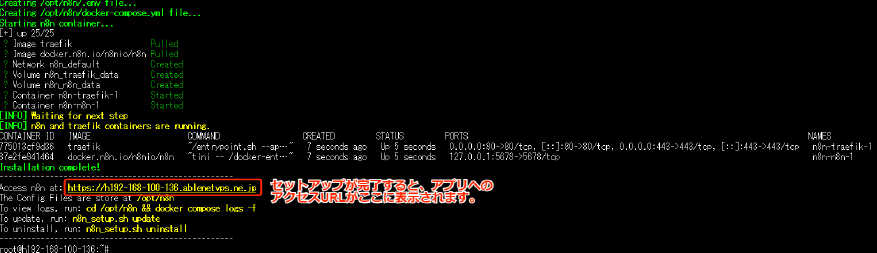
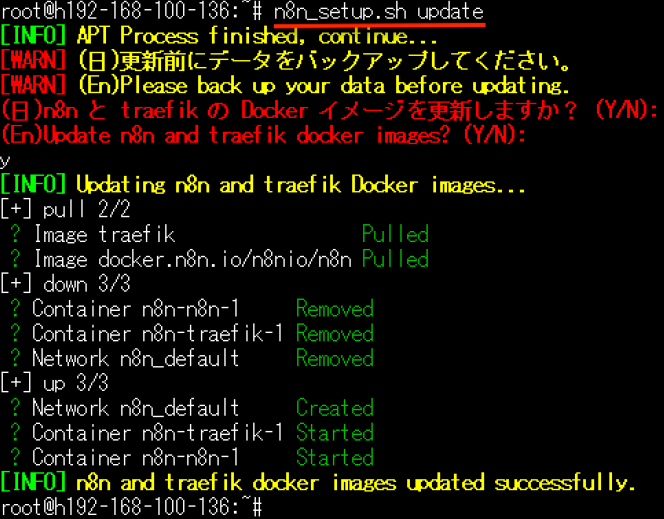
n8n_setup.sh update でn8nを更新します。
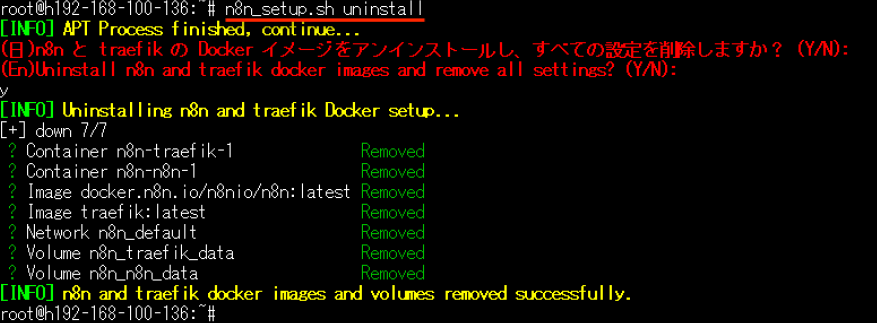
n8n_setup.sh uninstall でn8nをアンインストールします。
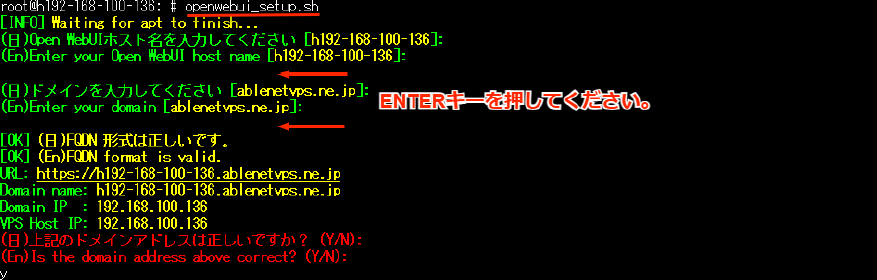
open-webui_setup.sh を実行してOpen WebUIをインストールします。
① セットアップコマンドを実行
② ホスト名・ドメインを入力(EnterでVPS付与ホスト名・ドメイン入力)
Enterキーを押すとVPS引き渡し時のデフォルトで設定されたホスト名・ドメインが入力されます。
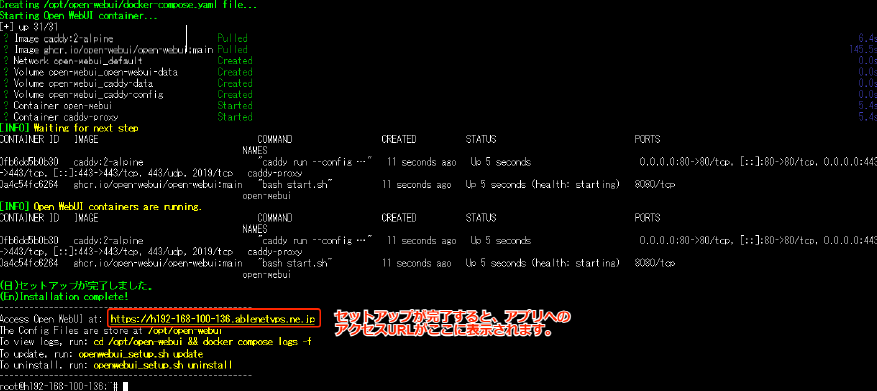
③ インストール完了・アクセスURLを確認
セットアップが完了すると、アプリへのアクセスURLが表示されます。
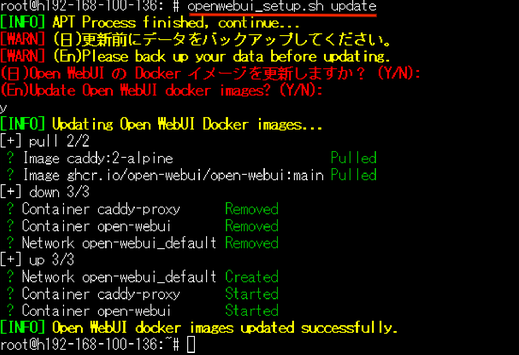
open-webui_setup.sh update でOpen WebUIを更新します。
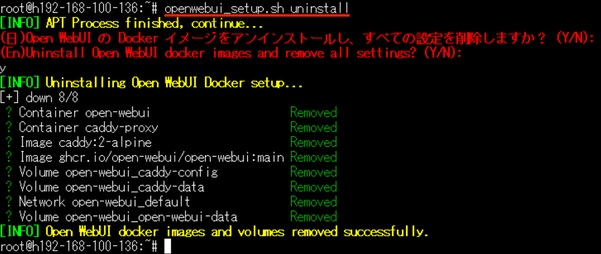
open-webui_setup.sh uninstall でOpen WebUIをアンインストールします。
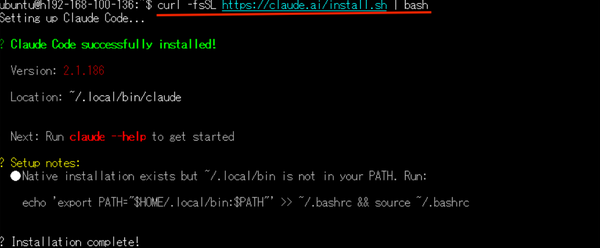
ubuntuユーザーのまま以下のコマンドを実行してClaude Codeをインストールします。
① インストールコマンドを実行
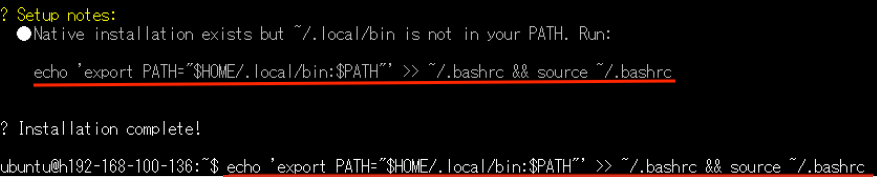
② 「Claude Code successfully installed!」を確認。Setup notesのコマンドも実行
インストール完了後、Setup notesに表示されるコマンドを実行してPATHを通してください。
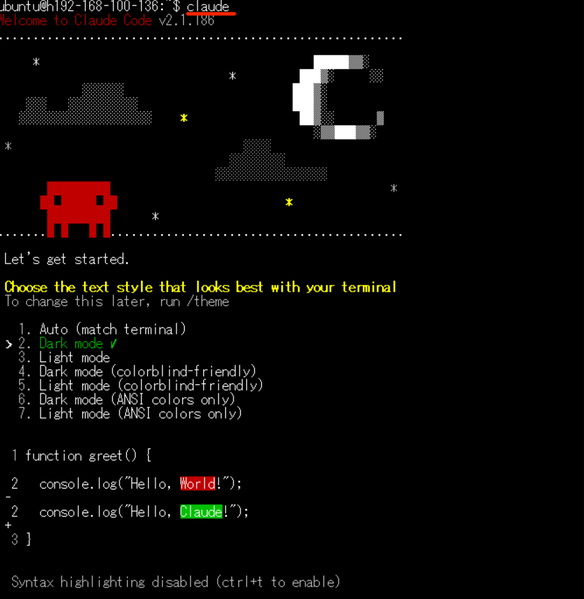
③ 一度ログアウトして再ログイン後、claude コマンドで起動
スムースな導入と安全な運用のため、セットアップ前にご確認いただきたいポイントをまとめています。
セットアップツールは、Claude Codeを除き、まずDockerというアプリ実行基盤を構築し、その上にDifyやn8nなどのAIアプリをインストールします。
そのため、必要なリソースはAIアプリ単体だけでなく、Dockerや関連サービスの利用分も含めて考える必要があります。
「とりあえず動く最低スペック」ではなく、「アップデートや利用者増加にも対応できる余裕のあるプラン」を選ぶことで、安定した運用につながります。迷った場合は、L4 AI Business(10GB)以上をおすすめします。
アプリへアクセスするドメインは、VPSに割り当てられる hXX-XX-XX-XX.ablenetvps.ne.jp 形式のドメイン、またはお客様が用意した独自ドメインを利用する想定です。独自ドメインを使う場合は、DNS設定でVPSのIPアドレスへ向ける必要があります。
SSL証明書は、Webサイトをhttpsで安全に表示するための仕組みです。本ページでは、無料で利用できるLet's Encryptを使ったSSL証明書の設定を想定しています。SSL設定後は、ブラウザ上で安全な通信としてアクセスできるようになります。
安全に利用するため、外部から接続できるポートは必要最小限に制限してください。セットアップツールでは自動で制限されないため、基本的にはSSH接続用の22番、Web表示用の80番、SSL通信(https)用の443番以外は公開しない設定をおすすめします。
アプリのデプロイ後、必ず各アプリの認証・パスワード設定を行ってください。
セキュリティ設定などはお客様ご自身での設定・管理範囲となります。
本ツールはVPSへのDockerインストール・各AIアプリのデプロイ・SSL証明書の取得・アクセスURLの発行までを自動で行います。
以下はお客様ご自身での設定・管理範囲となります。
⚠ 本ツールはアプリをインターネット公開の状態でデプロイします。セットアップ完了後は必ず各アプリの認証・パスワード設定を行ってください。設定不備による不正アクセスやAPIキーの流出等について、当社は責任を負いかねます。
セットアップツールは、1つのAIアプリを簡単に導入することを目的としており、後から別のAIアプリを追加導入する運用は想定していません。ただし、導入後のVPSにはDocker環境が構築されているため、お客様自身でDockerやDocker Composeを利用して別のAIアプリを追加導入することは可能です。なお追加導入したアプリとの共存設定やトラブルシューティングについてはサポート対象外となります。はじめて利用される場合や安定運用を重視する場合は、アプリごとにVPSを分けて構築することをおすすめします。
セットアップツール対応の初期化テンプレート(起動イメージ)を選択してください。通常のOSテンプレートとは異なり、対象アプリの導入に必要な前提環境やスクリプト実行を想定した構成になっています。実際の管理画面(ABLEパネル)では、『Ubuntu 24.04 LTS with Dify』のように『OS名 with アプリ名』で対応アプリが分かるよう表示されています。
インストール完了後に表示されるURL、IPアドレス、ポート番号、初期ログイン情報を確認してアクセスします。独自ドメインやSSLを利用する場合は、DNS設定の反映後に指定したドメインからアクセスする流れになります。
セットアップツールで構築された環境では、Let's Encryptを利用してSSL証明書を発行し、自動更新設定を行っています。そのため、通常は手動での更新作業は不要です。
Dify環境については、必要に応じて以下のコマンドでSSL証明書の更新を実行できます。
ただし、ドメイン設定やDNS設定の変更、SSL関連設定の変更、サーバー設定の変更などを行った場合は、自動更新が正常に動作しなくなる場合があります。
SSL証明書の有効期限はお客様にて定期的にご確認ください。なお、SSL証明書の更新作業や設定変更に関する調査・設定代行はサポート対象外となります。
※ セットアップツールではSSL証明書の自動更新設定を行いますが、自動更新の継続的な動作、有効期限の管理および更新結果の確認はお客様にて実施してください。
対応アプリごとに、インストール、更新、アンインストールなどのコマンドを用意しています。実際に利用できる操作はアプリごとの仕様や提供時点のスクリプト内容により異なるため、各アプリカードのコマンド欄とセットアップ手順を確認してください。
まずはエラーメッセージ、実行したコマンド、選択したテンプレート、VPSプラン、実行日時を確認してください。更にVPS初期化・起動イメージの上書きからやり直してみてください。それでも解消しない場合は、上記情報を添えてサポートへお問い合わせください。
VPS初期化後、AIアプリはセットアップツールでかんたんデプロイ。
まずは10日間の無料試用期間でお試しください。